Router1:
Ejercicio 1:
Home Station ADB PDG A4001N

MANUAL1
MANUAL2
Ejercicio 2:
Reset es la opción de restaurar los valores de fábrica del router, para esto hay que presionar durante 10 segundo el botón reset (botón pequeño en la parte trasera del router).
VALORES QUE SE ESTABLECEN:
Usuario: 1234
Contraseña :1234
IP: 192.168.1.1
Ejercicio 3:

Se nos abrirá esta ventanita.

Tenemos que hacer click en Propiedades y se nos abre una ventana, deberemos de buscar Protocolo de internet versión 4, seleccionarlo y hacer click en Propiedades.

Ahora ya podemos poner la ip que deseemos. En este caso pondremos la 192.168.1.32 y cliquearemos en aceptar.

Ejercicio 4:
Entramos en modo experto poniendo la puerta de enlace y una ruta, en este caso tras un reset sería http://192.168.1.1/main.html nos pedirá usuario 1234 contraseña 1234 .
Nos vamos a Management>Settings>Backup.
Le damos al botón de realizar la Backup y en descarga tendremos un archivo que es la copia de nuestra configuración del router.

Si quisiéramos restaurarla tendríamos que hacer lo mismo pero ir a Update y restaurar el archivo que se nos descargó.
Ejercicio 5:
Aquí os dejo copias de pantalla desde un navegador web del router.


Ejercicio 6:
Si tenemos activado el DHCP, con el rango de IPs 192.168.1, esto quiere decir que asignará IPs de forma automáticas dentro de ese rango.
Ejercicio 7:
Home Station ADB PDG A4001N
MANUAL1
MANUAL2
Ejercicio 2:
Reset es la opción de restaurar los valores de fábrica del router, para esto hay que presionar durante 10 segundo el botón reset (botón pequeño en la parte trasera del router).
VALORES QUE SE ESTABLECEN:
Usuario: 1234
Contraseña :1234
IP: 192.168.1.1
Ejercicio 3:
Para acceder al router hay que estar conectado o bien por cable o imnalámbricamente, y abrir un navegador, en ester insertar la ip del router (192.168.1.1) y darle a enter, nos pedirá un usuario una clave, luego estaremos dentro. Quizás, dependiendo de que IP tengamos en el pc, tengamos que cambiarla para acceder al router, necesitaremos saber que rango tiene, en este caso como la ip del router era 192.168.1.1 tendremos que tener como ip de la 192.168.1.2 a la 192.l68.1.254, para cambiarla deberemos de ir a centro de redes y recursos compartidos y hacer click en conexión de área local.

Se nos abrirá esta ventanita.

Tenemos que hacer click en Propiedades y se nos abre una ventana, deberemos de buscar Protocolo de internet versión 4, seleccionarlo y hacer click en Propiedades.

Ahora ya podemos poner la ip que deseemos. En este caso pondremos la 192.168.1.32 y cliquearemos en aceptar.

Ejercicio 4:
Entramos en modo experto poniendo la puerta de enlace y una ruta, en este caso tras un reset sería http://192.168.1.1/main.html nos pedirá usuario 1234 contraseña 1234 .
Nos vamos a Management>Settings>Backup.
Le damos al botón de realizar la Backup y en descarga tendremos un archivo que es la copia de nuestra configuración del router.

Si quisiéramos restaurarla tendríamos que hacer lo mismo pero ir a Update y restaurar el archivo que se nos descargó.
Ejercicio 5:
Aquí os dejo copias de pantalla desde un navegador web del router.


Ejercicio 6:
Si tenemos activado el DHCP, con el rango de IPs 192.168.1, esto quiere decir que asignará IPs de forma automáticas dentro de ese rango.
SSID por defecto: WLAN_C08
Clave: Syw6yZM1iUMwQYG6KUsR
Ejercicio 8:
Una vez dentro del router te vas a ARP y aparecera una tabla con la MAC y la IP de los dispositivos conectados al router.

Una vez dentro del router vas a NAT y entras a DMZhost ,por ultimo pondriamos la ip del dispositivo que queramos que sea el dmz y guardamos.

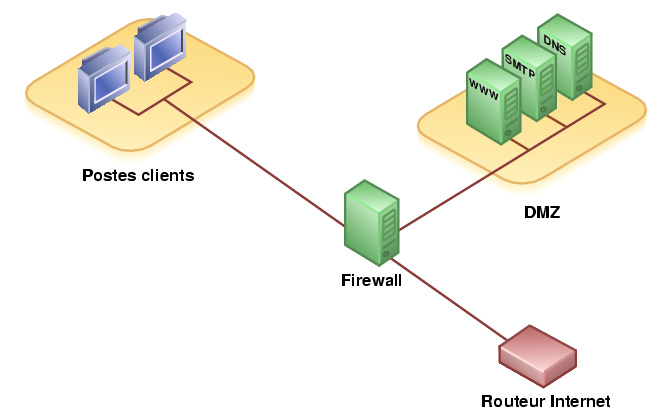
Nos iremos a NAT nuevamente y cliquearemos en Virtual Servers.

Le daremos a add(añadir) y introduciremos los datos de los puertos que queramos abrir

Añadimos los datos y abrimos los puertos con los dos protocolos

Finalmente lo guardariamos y ya estarian abiertos.
Router 2:
Ejercicio 1:

MANUAL1
MANUAL2
Ejercicio 2:
Reset es la opción de restaurar los valores de fábrica del router, para esto hay que presionar durante 10 segundos el botón reset (botón pequeño en la parte trasera del router).
VALORES QUE SE ESTABLECEN:
Usuario: 1234
Contraseña :1234
IP: 192.168.1.1
Para acceder al router hay que estar conectado o bien por cable o imnalámbricamente, y abrir un navegador, en ester insertar la ip del router (192.168.1.1) y darle a enter, nos pedirá un usuario una clave, luego estaremos dentro. Quizás, dependiendo de que IP tengamos en el pc, tengamos que cambiarla para acceder al router, necesitaremos saber que rango tiene, en este caso como la ip del router era 192.168.1.1 tendremos que tener como ip de la 192.168.1.2 a la 192.l68.1.254, para cambiarla deberemos de ir a centro de redes y recursos compartidos y hacer click en conexión de área local.
Se nos abrirá esta ventanita.
Tenemos que hacer click en Propiedades y se nos abre una ventana, deberemos de buscar Protocolo de internet versión 4, seleccionarlo y hacer click en Propiedades.
Ahora ya podemos poner la ip que deseemos. En este caso pondremos la 192.168.1.32 y cliquearemos en aceptar.
Aquí os dejo copias de pantalla desde un navegador web del router.


Ejercicio 6:
Si tenemos activado el DHCP, con el rango de IPs 192.168.1 esto quiere decir que asignará IPs de forma automáticas dentro de ese rango.
Clave: Syw6yZM1iUMwQYG6KUsR
Una vez dentro del router te vas a ARP y aparecera una tabla con la MAC y la IP de los dispositivos conectados al router.

Ejercicio 9:

Ejm:
Ejercicio 10:

Le daremos a add(añadir) y introduciremos los datos de los puertos que queramos abrir

Añadimos los datos y abrimos los puertos con los dos protocolos

Router 2:
Ejercicio 1:
ADSL XAVI 7968+
MANUAL1
MANUAL2
Ejercicio 2:
Reset es la opción de restaurar los valores de fábrica del router, para esto hay que presionar durante 10 segundos el botón reset (botón pequeño en la parte trasera del router).
VALORES QUE SE ESTABLECEN:
Usuario: 1234
Contraseña :1234
IP: 192.168.1.1
Ejercicio 3:
Para acceder al router hay que estar conectado o bien por cable o imnalámbricamente, y abrir un navegador, en ester insertar la ip del router (192.168.1.1) y darle a enter, nos pedirá un usuario una clave, luego estaremos dentro. Quizás, dependiendo de que IP tengamos en el pc, tengamos que cambiarla para acceder al router, necesitaremos saber que rango tiene, en este caso como la ip del router era 192.168.1.1 tendremos que tener como ip de la 192.168.1.2 a la 192.l68.1.254, para cambiarla deberemos de ir a centro de redes y recursos compartidos y hacer click en conexión de área local.
Se nos abrirá esta ventanita.
Tenemos que hacer click en Propiedades y se nos abre una ventana, deberemos de buscar Protocolo de internet versión 4, seleccionarlo y hacer click en Propiedades.
Ahora ya podemos poner la ip que deseemos. En este caso pondremos la 192.168.1.32 y cliquearemos en aceptar.
Ejercicio 4:

Para la copia de seguridad nos vamos al apartado de admin y a backup and restore, en buckup configuration le damos a la pestaña de buckup y se realizara la copia de seguridad.

Ejercicio 5:
Aquí os dejo copias de pantalla desde un navegador web del router.


Si tenemos activado el DHCP, con el rango de IPs 192.168.1 esto quiere decir que asignará IPs de forma automáticas dentro de ese rango.
Ejercicio 7:
SSID por defecto: WLAN_A0
Clave: XE091535717A0
Clave: XE091535717A0
Ejercicio 8:
Una vez dentro del router te vas a Port Statistics y cliqueamos en Raw_ethernet y aparecera una tabla con la MAC de los dispositivos conectados al router.
 ç
ç


Una vez dentro del router te vas a Port Statistics y cliqueamos en Raw_ethernet y aparecera una tabla con la MAC de los dispositivos conectados al router.
 ç
ç
Ejercicio 9:
Una vez dentro del router vas a Security y entras a Virtual Server .

Le dariamos a edit(editar) y le damos a la opcion que pone: Forwarded to the DMZ host.

Por ultimo le ponemos la ip del dispositivo que queramos que sea el DMZ.
Ejercicio 10:
Cliqueamos en security y en port forwarding.

Le damos a la pestaña add que esta en la parte inferior derecha de la pantalla

Ponemos los puertos 20 y 21 con los dos protocolos.

Y ya estarian abiertos.
Router 3:
Ejercicio 1:

MANUAL1
MANUAL2
Ejercicio 2:
Reset es la opción de restaurar los valores de fábrica del router, para esto hay que presionar durante 12 segundo el botón reset (botón pequeño en la parte trasera del router).
VALORES QUE SE ESTABLECEN:
Usuario: admin
Contraseña :admin
IP: 192.168.1.1
Ejercicio 3:
Para acceder al router hay que estar conectado o bien por cable o imnalámbricamente, y abrir un navegador, en ester insertar la ip del router (192.168.1.1) y darle a enter, nos pedirá un usuario una clave, luego estaremos dentro. Quizás, dependiendo de que IP tengamos en el pc, tengamos que cambiarla para acceder al router, necesitaremos saber que rango tiene, en este caso como la ip del router era 192.168.1.1 tendremos que tener como ip de la 192.168.1.2 a la 192.l68.1.254, para cambiarla deberemos de ir a centro de redes y recursos compartidos y hacer click en conexión de área local.

Ejercicio 4:
Para descargar un archivo del cual podremos restablecer la configuración del router que teníamos al crear el archivo nos dirigiremos a backup, una vez ahí le daremos a backup settings para descargar el archivo con la copia de seguridad.

Ejercicio 5:


Ejercicio 6:
Escribe si tienes el DHCP activado por defecto y el rango de ips.
Si tenemos activado el DHCP, con el rango de IPs 192.168.1, esto quiere decir que asignará IPs de forma automáticas dentro de ese rango.

Ejercicio 7:
SSID por defecto: JAZZTEL_21
Clave: E001D20986D21
Ejercicio 8:
Una vez dentro clicqueamos en ARP, ahí nos saldrá una tabla con la IP y la MAC de los dispositivos que están conectados al router.
Aquí os muestro los dispositivos que están conectados a mi router.

Ejercicio 9:
Para hacer un DMZ nos dirigiremos a NAT en el panel izquierdo y luego cliquearemos en DMZ Host nos saldra una ventana en la que tenemos que escribir la IP del dispositivo que queremos usar como DMZ y guardamos.

Ejercicio 10:
Iremos a NAT/ Port Triggering Setup
Aquí veremos los que tenemos abiertos ya, si queremos añadir alguna configuración le daremos click a add.


ADSL2+ Router CT-5361

MANUAL1
MANUAL2
Ejercicio 2:
Reset es la opción de restaurar los valores de fábrica del router, para esto hay que presionar durante 12 segundo el botón reset (botón pequeño en la parte trasera del router).
VALORES QUE SE ESTABLECEN:
Usuario: admin
Contraseña :admin
IP: 192.168.1.1
Ejercicio 3:
Para acceder al router hay que estar conectado o bien por cable o imnalámbricamente, y abrir un navegador, en ester insertar la ip del router (192.168.1.1) y darle a enter, nos pedirá un usuario una clave, luego estaremos dentro. Quizás, dependiendo de que IP tengamos en el pc, tengamos que cambiarla para acceder al router, necesitaremos saber que rango tiene, en este caso como la ip del router era 192.168.1.1 tendremos que tener como ip de la 192.168.1.2 a la 192.l68.1.254, para cambiarla deberemos de ir a centro de redes y recursos compartidos y hacer click en conexión de área local.

Ejercicio 4:
Para descargar un archivo del cual podremos restablecer la configuración del router que teníamos al crear el archivo nos dirigiremos a backup, una vez ahí le daremos a backup settings para descargar el archivo con la copia de seguridad.

Ejercicio 5:


Ejercicio 6:
Escribe si tienes el DHCP activado por defecto y el rango de ips.
Si tenemos activado el DHCP, con el rango de IPs 192.168.1, esto quiere decir que asignará IPs de forma automáticas dentro de ese rango.

Ejercicio 7:
SSID por defecto: JAZZTEL_21
Clave: E001D20986D21
Ejercicio 8:
Una vez dentro clicqueamos en ARP, ahí nos saldrá una tabla con la IP y la MAC de los dispositivos que están conectados al router.
Aquí os muestro los dispositivos que están conectados a mi router.

Ejercicio 9:
Para hacer un DMZ nos dirigiremos a NAT en el panel izquierdo y luego cliquearemos en DMZ Host nos saldra una ventana en la que tenemos que escribir la IP del dispositivo que queremos usar como DMZ y guardamos.

Ejercicio 10:
Iremos a NAT/ Port Triggering Setup
Aquí veremos los que tenemos abiertos ya, si queremos añadir alguna configuración le daremos click a add.

Aquí eligiremos que puerto queremos abrir

Salimos y veremos que se a ha guardado correctamente


